
Ноутбук включается, но вместо рабочего стола показывает ошибку загрузки. На диске остались документы, фотографии и рабочие проекты. Переустанавливать Windows прямо сейчас — плохое начало: сначала нужно понять, что случилось, и сохранить данные. Именно для таких ситуаций полезна заранее подготовленная флешка с WinPE Сергея Стрельца.
Разберёмся, как устроены эти сборки, чем отличаются их варианты и что делать после загрузки. Материал подготовлен 20 октября 2026 года по страницам проекта и документации разработчиков утилит. Это обзор возможностей и порядка действий, а не отчёт о тестировании конкретного ISO на нашем оборудовании.
Что такое Live USB Сергея Стрельца
Live USB — носитель, с которого запускается самостоятельная рабочая среда. У проекта Sergei Strelec основой служит Windows PE: компактная среда для развёртывания и восстановления Windows. Она позволяет работать с компьютером, даже когда установленная на внутреннем диске система не запускается. Microsoft описывает WinPE как инструмент установки, обслуживания и восстановления; полноценную повседневную Windows он не заменяет. Документация Windows PE.
Практическая ценность сборки — в готовом рабочем окружении с меню и подборкой программ. Вместо поисков отдельного загрузочного носителя для каждой операции пользователь получает общую точку входа: открыть файлы, сделать образ диска, проверить накопитель или заняться восстановлением загрузки. При этом загрузка с USB сама по себе не исправляет Windows: результат зависит от выбранного инструмента и состояния диска.
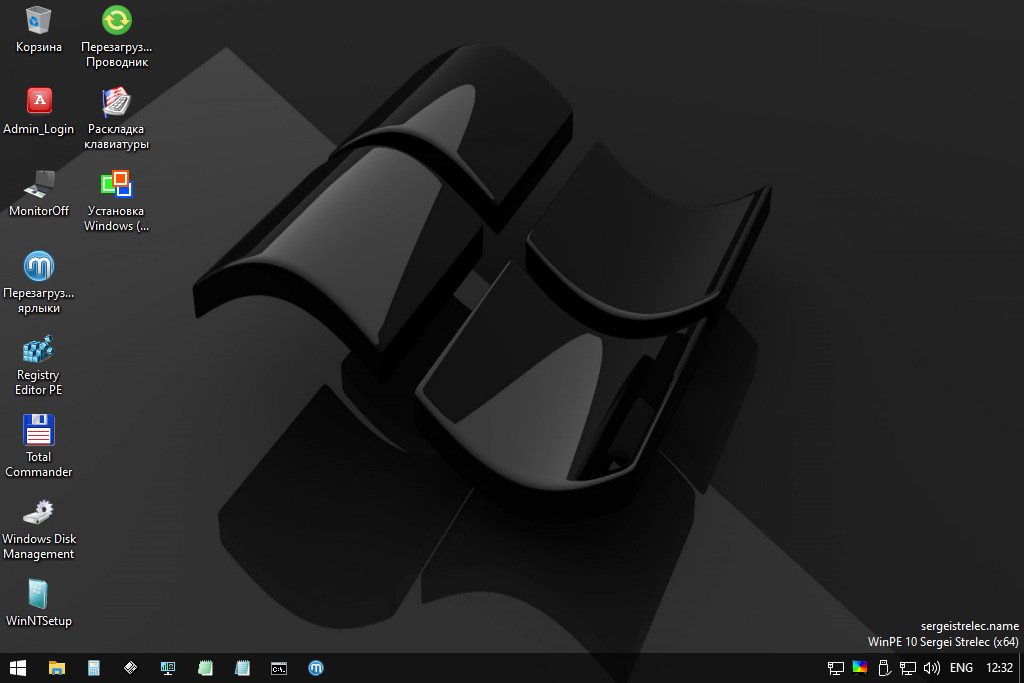
Все шесть иллюстраций в статье взяты из практического обзора Алексея Надёжина (ammo1), опубликованного 14 июня 2023 года. Они показывают внешний вид и примеры использования более ранней сборки. Меню, версии программ и оформление актуального выпуска могут отличаться.
Какие сборки доступны и чем они различаются
На момент подготовки материала на главной странице проекта представлены две ветки. Номер Windows в названии обозначает основу загрузочной среды, а не обещание установить все перечисленные Windows на компьютер.
| Ветка | Выпуск на сайте проекта | Как выбирать |
|---|---|---|
| WinPE 11–10 Sergei Strelec x64 | 8 сентября 2026 года | Кандидат для современного компьютера с 64-битной платформой. Включает среды WinPE 11 и WinPE 10 x64. |
| WinPE 11–10–8 Sergei Strelec x86/x64/Native x86 | 9 июля 2026 года | Ветка с дополнительными вариантами загрузки для оборудования, которому нужна x86-среда или особый режим совместимости. |
Ссылки на страницы выпусков: WinPE 11–10 x64 и WinPE 11–10–8 x86/x64/Native x86. Даты относятся к найденным публикациям: перед скачиванием стоит проверить, не появился ли новый выпуск.
Для текущей x64-ветки автор указывает от 4 ГБ оперативной памяти. В её описании перечислены, например, Acronis True Image, Macrium Reflect и AOMEI Backupper для резервного копирования, DiskGenius для работы с дисками, CrystalDiskInfo и HWiNFO для диагностики, R-Studio и R.saver для восстановления данных, WinNTSetup для развёртывания Windows. Полный список и версии лучше смотреть в описании x64-сборки: этот состав меняется.
Native x86 — специальный режим для части старых компьютеров, а не универсальный «ускоритель». Исторический FAQ проекта объясняет его особенности и зависимость от носителя; переносить все старые инструкции на новые выпуски без проверки не стоит. FAQ проекта.
Как подготовить загрузочную флешку
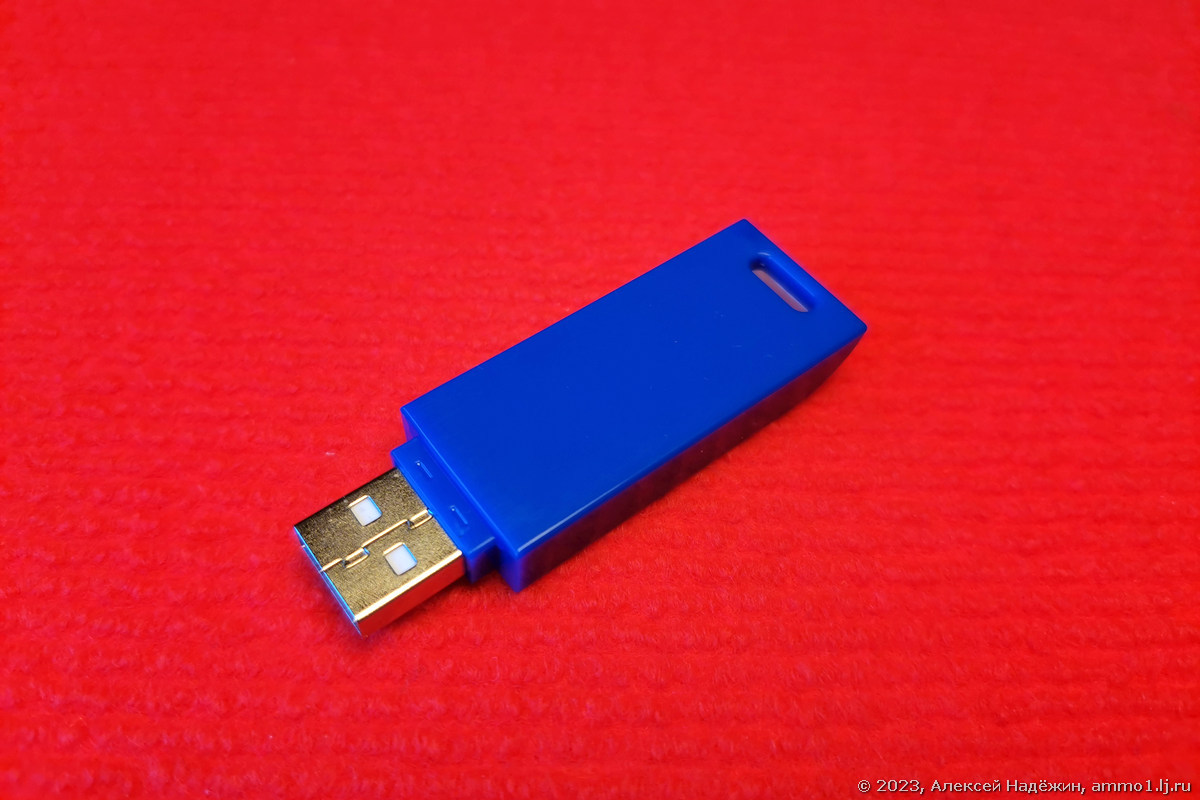
Подготовку лучше закончить до поломки. Нужны исправная флешка, работающий компьютер для записи и отдельный накопитель, на который будут сохраняться спасённые данные. Для удобства разумно взять USB-носитель на 16–32 ГБ, проверив фактический размер выбранного образа. Это практический запас места, а не официальное минимальное требование.
- Откройте страницу нужного выпуска. Скачивайте образ по ссылкам из публикации проекта, сверяя название, язык и архитектуру.
- Проверьте файл. На страницах выпусков опубликованы контрольные суммы. Совпадение помогает выявить повреждение или подмену относительно опубликованного значения, но не заменяет оценку доверия к источнику.
- Сохраните содержимое флешки. Первичная подготовка загрузочного носителя может удалить её разделы и файлы. Сверяйте модель и объём выбранного USB-устройства.
- Выберите способ записи. Автор сборки отсылает к инструкциям в папке «Запись на флешку» в архиве и также отмечает совместимость с Ventoy.
- Сделайте пробную загрузку. Проверьте не только появление рабочего стола, но и доступ к внутреннему диску, внешнему накопителю и нужным программам.
У Ventoy удобная логика: сначала установить его на USB-носитель, затем скопировать ISO обычным файловым копированием. При старте компьютера меню предложит выбрать образ. На одной флешке можно держать несколько ISO. Однако установка Ventoy и простое копирование ISO — разные этапы: файл на неподготовленной флешке сам по себе не делает её загрузочной. Официальная инструкция Ventoy.
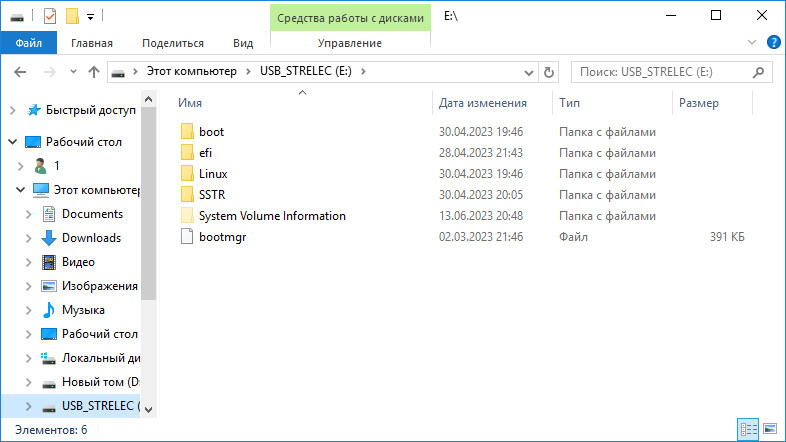
Для запуска используют Boot Menu компьютера: клавиша зависит от производителя и модели. Если носитель предлагается в нескольких режимах, учитывайте UEFI/Legacy и инструкции выбранного выпуска. При проблеме с Secure Boot сначала разберитесь в совместимости загрузчика и настройках прошивки; поддержка зависит от конкретной конфигурации. Не стоит менять сразу несколько параметров BIOS наугад — иначе будет трудно понять, какая перемена помогла.
Первые пять минут после загрузки
Представьте, что перед вами чужой рабочий стол и несколько дисков с непривычными буквами. Самое полезное действие сейчас — составить небольшую карту: где исходный накопитель, где внешний диск для копии, где сама загрузочная флешка. Ориентируйтесь на модель, ёмкость, метки томов и содержимое папок. Буква C: не должна быть единственным основанием для выбора.
Затем сформулируйте одну ближайшую цель. Если нужны документы — сначала копирование документов. Если планируется перенос системы — подготовка резервной копии и проверка назначения дисков. Если компьютер не загружается — сначала сохранность данных, затем ремонт. Такой порядок помогает не превратить понятную проблему в несколько новых.
Файлы, которые должны пережить перезагрузку, сохраняйте на постоянный носитель. Рабочая среда WinPE может использовать оперативную память; изменения в самой среде не равнозначны сохранению на внешний диск.
Сценарий №1: забрать файлы из неработающей Windows
Если раздел читается нормально, откройте файловый менеджер и скопируйте важное на другой физический накопитель. Начните с незаменимого: рабочих проектов, документов, фотографий и локальных архивов. После копирования проверьте несколько файлов на диске назначения. Наличие папки ещё не доказывает, что её содержимое скопировалось полностью.
Если диск зашифрован BitLocker, потребуется подходящий способ разблокировки — например, ключ восстановления. Загрузка сторонней среды шифрование не отменяет. Microsoft документирует разблокировку через manage-bde с паролем восстановления или файлом ключа. Справка manage-bde unlock.
Когда файлы удалены или файловая система повреждена, задача меняется: обычного копирования недостаточно. Утилиты восстановления могут искать сохранившиеся данные, но записывать результат нужно на другой диск. Разработчики R-Studio отдельно рекомендуют по возможности работать с образом исходного носителя. Не форматируйте раздел только потому, что система предлагает это сделать. Руководство R-Studio по восстановлению данных.
Сценарий №2: перенести систему на SSD
Клонирование удобно, когда требуется сохранить установленную систему и приложения. Оно отличается от копирования папки Windows: учитываются разделы и структуры файловой системы. Ещё один отдельный вариант — резервная копия в файл образа, которую потом можно восстановить.
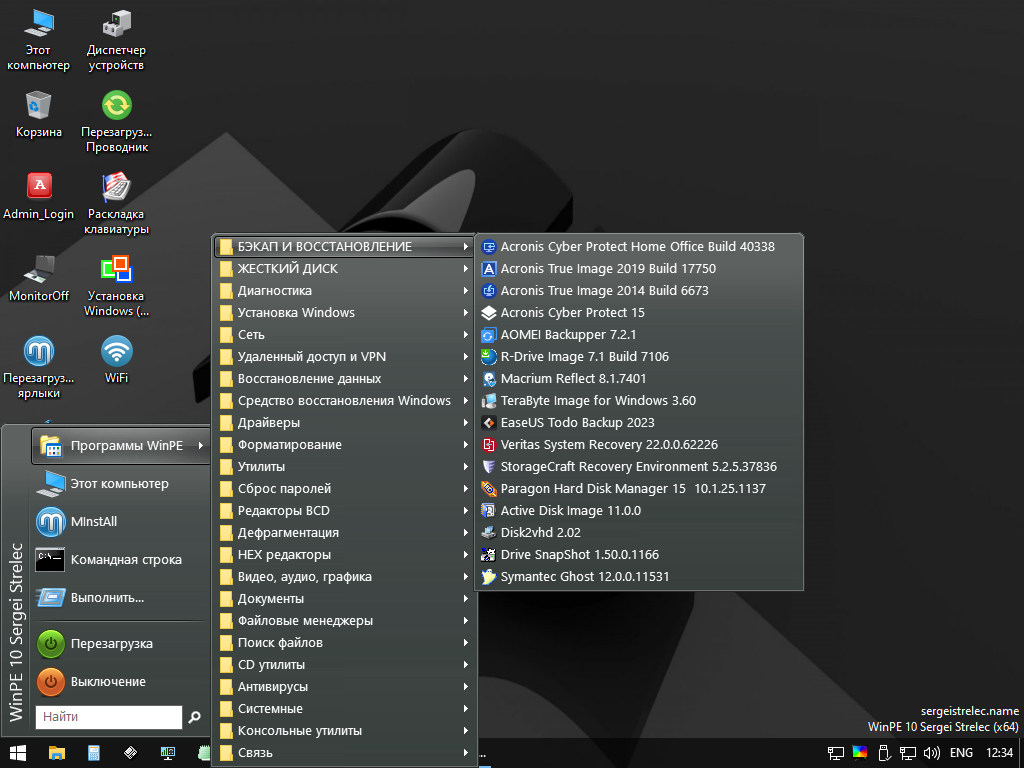
Перед запуском операции сопоставьте исходный и целевой диски по модели и объёму. Целевой накопитель будет перезаписан. Возможность переноса на SSD меньшего размера зависит от метода и программы: например, DiskGenius различает посекторное копирование и копирование файлов, у которых разные требования к ёмкости. Документация DiskGenius: Clone Disk.
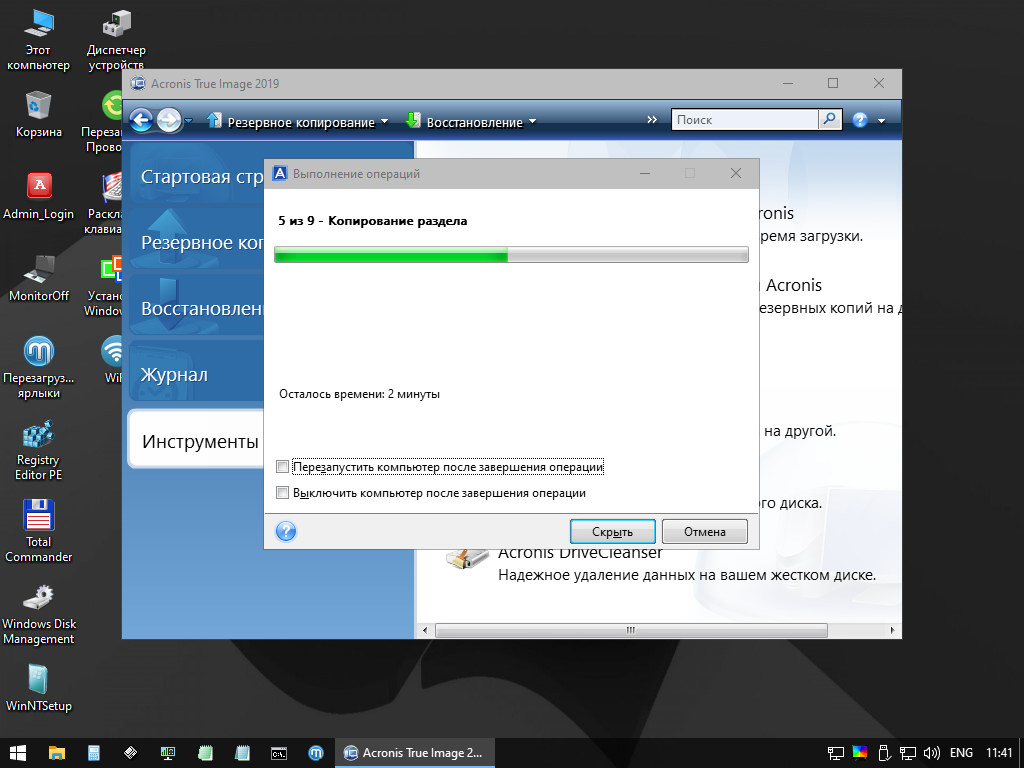
На иллюстрации показан реальный пример из обзора 2023 года: Алексей Надёжин использовал Acronis True Image для переноса системы ноутбука с HDD на SSD. Это демонстрация сценария, а не гарантия результата для любого компьютера. После переноса следует отдельно проверить загрузку с нового накопителя, доступность файлов и работу приложений. Старый диск лучше сохранять без изменений, пока результат не проверен.
Сценарий №3: понять, что происходит с накопителем
Если компьютер начал зависать или выдавать ошибки чтения, полезно сначала собрать сведения о диске. CrystalDiskInfo предназначена для работы с HDD/SSD и поддерживает в том числе NVMe, а также часть USB-устройств и конфигураций Intel RAID. Из-за особенностей контроллера или переходника доступность данных может различаться. Описание CrystalDiskInfo у разработчика.
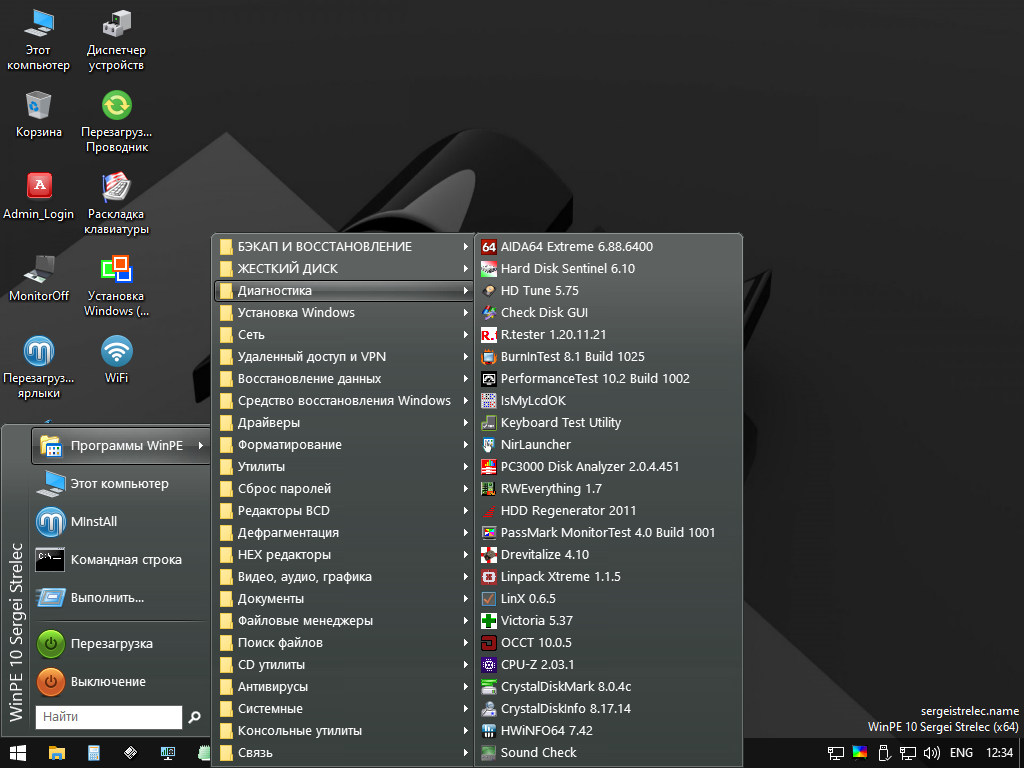
Проверка состояния и тест скорости решают разные задачи. Не стоит начинать спасение единственной копии данных с длительных нагрузочных тестов. При повторяющихся ошибках чтения, отключениях накопителя или необычных звуках HDD приоритетом становится сохранение информации, а не красивая цифра в бенчмарке. Если данные незаменимы, дальнейшие эксперименты лучше остановить и обсудить восстановление со специалистом.
Сценарий №4: восстановить загрузку или подготовить установку
Видимый и читаемый раздел Windows при ошибке старта ещё не означает, что систему необходимо переустанавливать. Причина может находиться в загрузочных файлах или конфигурации. В документации Microsoft BCDBoot описан как средство настройки и восстановления системного раздела путём копирования загрузочных файлов из каталога Windows. Конкретные действия зависят от разметки и режима загрузки. Справка BCDBoot.
Поэтому универсальная команда с заранее заданными буквами дисков здесь была бы плохим советом. Сначала определите нужную установленную систему и её загрузочный раздел, сохраните данные, затем выбирайте процедуру восстановления. Если всё-таки нужна новая установка, заранее приготовьте подходящий установочный образ Windows и проверьте, какой диск будет изменён.
Если что-то не заработало
| Симптом | Что проверить первым |
|---|---|
| Флешки нет в меню загрузки | Другой USB-порт, качество записи, режим UEFI/Legacy и поддержку загрузки с USB в прошивке. |
| Рабочий стол есть, внутреннего SSD нет | Видит ли накопитель сама прошивка; затем — наличие подходящего драйвера контроллера хранения. |
| Нет Wi-Fi | Драйвер адаптера и настройку сети. В описании сборки для Wi-Fi указан PENetwork. |
| Меню есть, программа не запускается | Целостность образа, правильность записи и доступность файлов сборки на USB. |
| Том закрыт BitLocker | Наличие ключа восстановления владельца; смена Live USB не заменит ключ. |
| При копировании повторяются ошибки | Состояние источника, кабеля и диска назначения; не запускайте исправление файловой системы до оценки ситуации. |
Для собственной флешки полезно вести короткую заметку: название ISO, дата выпуска, способ записи, на каких компьютерах проверена загрузка. После обновления сборки тест стоит повторить. Это занимает меньше времени, чем выяснение совместимости во время аварии.
Что стоит помнить о составе сборки
Наличие утилиты в меню не означает, что все её функции подходят вашей ситуации или доступны на одинаковых условиях. Проверяйте лицензию выбранной программы отдельно, особенно при коммерческом обслуживании. Срабатывание антивируса тоже нельзя автоматически считать ни доказательством заражения, ни безусловной ложной тревогой: источник образа и конкретное обнаружение нужно оценивать отдельно.
Отдельный нюанс из описания проекта: некоторые антивирусные инструменты представлены заготовками и требуют загрузки актуальных файлов с сайтов разработчиков. Поэтому аварийный носитель полезно проверять заранее, когда интернет и рабочая система ещё доступны.
Хорошо подготовленная флешка Стрельца даёт возможность спокойно выбрать следующий шаг: сохранить файлы, сделать копию, изучить состояние накопителя или восстановить запуск. Самая полезная привычка при работе с ней — сначала убедиться, где находятся ценные данные и их копия, и только потом менять диск.
Источники и иллюстрации
Основные сведения о выпусках и комплектации: сайт Sergei Strelec и описание x64-ветки. Инструкции по отдельным операциям приведены по документации Microsoft, Ventoy, DiskGenius, R-Studio и Crystal Dew World; ссылки стоят в соответствующих разделах. Фото и скриншоты: Алексей Надёжин, «Система в кармане: загрузочная флешка WinPE Sergei Strelec», 2023. Изображения сохранены с исходным оформлением и атрибуцией; права принадлежат их правообладателям.




0 комментариев